Tutorial - Colorir Desenhos


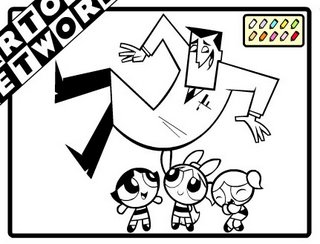
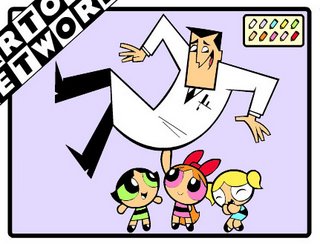
Antes de tudo abra o desenho que deseja colorir. No meu caso eu usei uma figura do site do Cartoon Network, porque ela possui uma paleta de cores, ai fica mais fácil de achar as cores certas.

Agora, vá selecionando as partes que deseja pintar. Após selecionado, use o EyeDropper Tool (I) para selecionar a cor que deseja usar, e só clicar em cima da cor na paleta de cores da figura. Escolhida a cor, use o Brush Tool (B) para pintar a sua seleção.
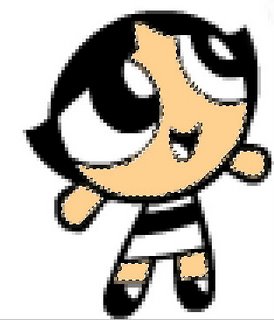

Agora faça a mesma coisa com o restante da imagem. O resultado será mais ou menos esse:

Você também pode aplicar sombras e luzes ao desenho, basta usar as ferramentas: Burn Tool (O) e Dodge Tool (O):


Agora é só escurecer ou clarear as partes que deseja no desenho, o meu ficou assim:

Esse é um dos métodos para colorir desenhos no Photoshop, se praticar bastante vocês irão alcançar ótimos resultados.

Colorir fotos preto e branco

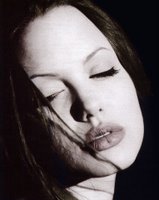
Primeiro abra a foto que deseja trabalhar. Agora selecione as partes que deseja colorir.
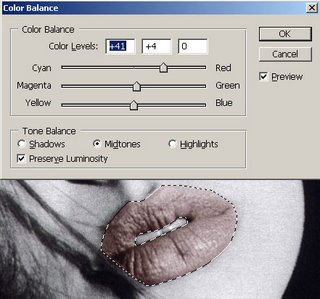
Após selecionar, aplique o Feather (Alt+Ctrl+D) com Radius=1. (Isso serve para suavizar a seleção). Com a seleção feita abra a janela do Color Balance (Alt+Ctrl+B).
Na janela Color Balance, você pode escolher as cores que deseja, basta arrastar as setas para a cor que deseja. No caso eu puxei mais para o tom avermelhado.
Agora faça o mesmo com o restante da foto. O resultado será esse:

Perceba que as cores não ficaram tão vivas. Para melhorar isso abra a janela Hue/Saturation (Ctrl+U) e aumente a saturação. O resultado final será esse:

E chegamos ao fim do nosso tutorial "Colorir fotos preto e branco".

Tutorial - Retoque Digital

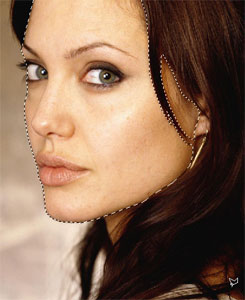
Primeiramente você deve abrir a foto que deseja trabalhar, agora iremos fazer a seleção apenas do rosto.

Agora duplique a camada (ctrl+J) e aplique o median, FIlter>Noise>Median, no caso o valor do Median que usei nessa foto foi radius="10". A foto deve ficar assim:

Agora é só usar a ferramenta Erase Tool (E) , e apagar as partes dos olhos, buraco do nariz, labios, sobrancelhas, e deixe apenas a pele retocada. Esse é o resultado: