Podem usar qualquer uma. Eu usei esse capacete aqui.

1º Passo : Aperte Ctrl + N para abrir um documento novo, com 200 x 200 com background preto como na imagem abaixo :

2º Passo : Selecione uma pequena parte do documento com a
Rectangular Marquee Tool e preencha a de branco e aperte Ctrl + D, como mostra a figura abaixo :

3º Passo : Selecione : Filter > Stylize > Wind (Wind / From the Left) apos o filtro aplicado, aperte Ctrl + F uma vez para aumentar o efeito.
4º Passo : Va em Image > Rotate Canvas > 90º CW, agora aplique : Filter > Distort > Polar Coordinates (Rectangular to Polar) e clique OK.
Agora voce ja pode ver o buraco.
5º Passo : Aperte Ctrl + I para inverter as cores, com a Magic Wand Tool selecione parte do documento e aperte Ctrl + Shift + I para inverter seleção, copie-o e cole na imagem, no meu caso o capacete.

6º Passo : Agora vamos dar o efeito final ! Aplique : Filter > Distort > Spherize (ammount 50 %). Na janala onde ficam suas lyers, cliquem na layer do buraco e depois em Add a Layer Style > Blending options. Eu apliquei na layer do buraco : Inner Shadow, Bevel and Emboss / Contour e Satin, olhem as imagems abaixo.
Inner Shadow :

Bevel and Emboss :

Contour :

Satin :

Pronto ! O resultado final deve ser esse !


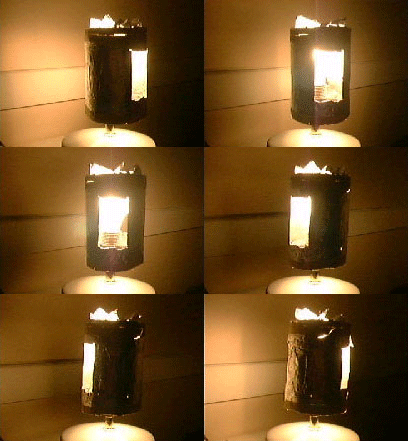
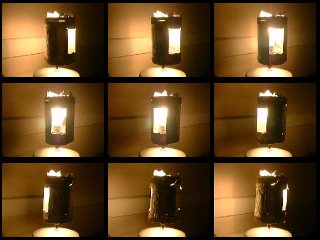 Agora abra todas as fotos no Photoshop como mostra o exemplo:
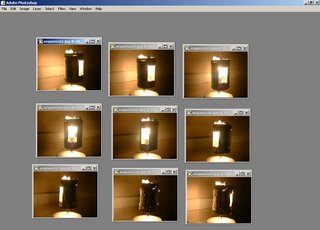 Depois de abrir todas as fotos da sua sequência, você deve colocar todas elas em um só arquivo:
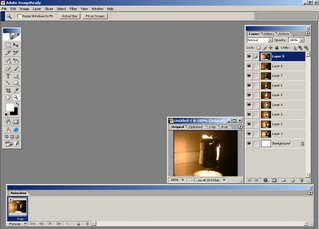
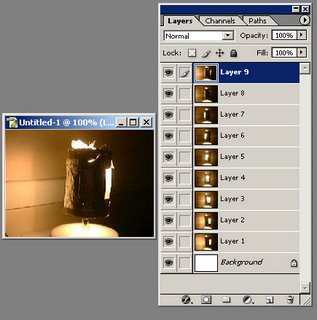 Se você usa o Photoshop CS você terá que exportar o arquivo para o ImageReady(vem instalado junto ao Photoshop), mas se você usa o Photoshop CS2 é só abrir a janela Animation (window>animation).
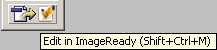 Para exportar o arquivo para o ImageReady é só clicar no ícone Edit in ImageReady, localizado na base da barra de ferramentas, ou (Shift+Ctrl+M) como mostra a figura acima.