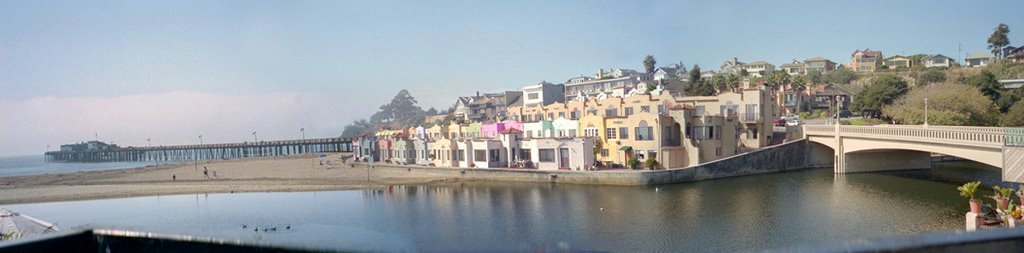
 Vamos explorar alguns recursos escondidos do Photoshop, o Photomerge, um Plugin que possibilita criar foto panorâmicas em questões de segundos. Mãos à obra!!!
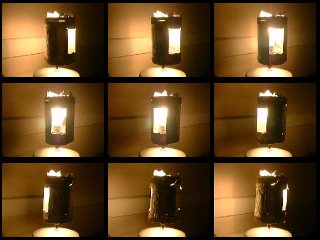
Antes de mais nada, você precisará uma sequência de pelo menos 2 fotos.
Se quiserem essa do exemplo peguem aqui:
Foto1
Foto2
Foto3
Agora abra as fotos no Photoshop.
File>Automate>Photomerge
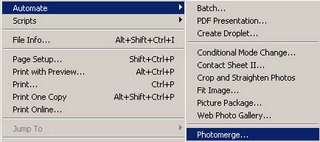
Escolha as Fotos e dê OK
Perceba que irá abrir uma nova janela, com as suas fotos, o plugin já ajusta as fotos uma ao lado da outra, caso não fique como quer, basta arrasta-lás para o local desejado. Feito isso dê ok
Perceba que irá abrir uma nova janela, com as suas fotos, o plugin já ajusta as fotos uma ao lado da outra, caso não fique como quer, basta arrasta-lás para o local desejado. Feito isso dê ok
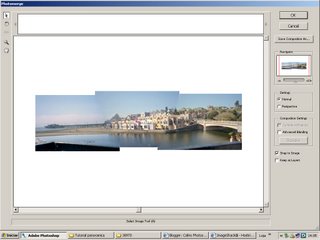
Agora é só cortar as partes que ficarão sobrando, e está pronto a sua foto panorâmica!




 Agora abra todas as fotos no Photoshop como mostra o exemplo:
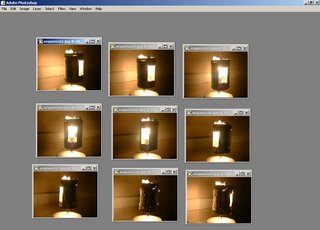 Depois de abrir todas as fotos da sua sequência, você deve colocar todas elas em um só arquivo:
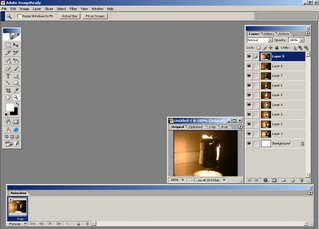
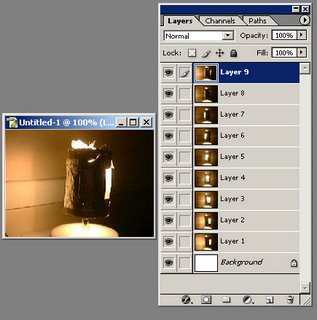 Se você usa o Photoshop CS você terá que exportar o arquivo para o ImageReady(vem instalado junto ao Photoshop), mas se você usa o Photoshop CS2 é só abrir a janela Animation (window>animation).
 Para exportar o arquivo para o ImageReady é só clicar no ícone Edit in ImageReady, localizado na base da barra de ferramentas, ou (Shift+Ctrl+M) como mostra a figura acima.